

OpenClaw para Meta Ads: Guía Completa de Automatización
Si inviertes en Google Ads pero no sabes qué pasa después del clic, estás operando a ciegas. La etiqueta de conversión es lo que te permite saber si esos clics se convierten en clientes, leads o ventas.
Qué es una Etiqueta de Conversión en Google Ads
Una etiqueta de conversión es un código que implementas en tu sitio web para rastrear cuando un usuario completa una acción valiosa: llenar un formulario, hacer una compra, llamar por teléfono o hacer clic en WhatsApp.
Sin este seguimiento, Google Ads solo te muestra impresiones y clics. Con la etiqueta implementada, aparecen las conversiones en tu panel y puedes ver el costo real por resultado.
Qué Conversiones Puedes Medir
Los tipos principales son:
Sitio web: Formularios de contacto, compras online, clics en WhatsApp, vistas de página específica (como una página de gracias).
Llamadas telefónicas: Cuando alguien llama desde el anuncio o desde un número visible en tu web.
Aplicaciones: Descargas e instalaciones de apps móviles.
Importar: Datos de otros sistemas como CRM o Google Analytics.
La mayoría de empresas usan la opción de sitio web. Ahí es donde está el 90% del valor.
Paso 1: Crear la Acción de Conversión
En tu cuenta de Google Ads ve a Configuración > Conversiones. Clic en «Nueva acción de conversión».
Selecciona «Sitio web» e ingresa tu dominio. Google escaneará el sitio.
Elige «Crear acciones de forma manual» para tener más control sobre qué medir exactamente.
Configuración de la Conversión
Categoría: Selecciona la que mejor describa tu conversión. Para formularios de contacto elige «Contacto» o «Enviar formulario de clientes potenciales».
Nombre: Algo descriptivo como «Formulario de contacto» o «Clic WhatsApp».
Valor:
Si tienes una tienda online con ventas variables, usa «Valores diferentes para cada conversión». Si no hay transacción directa (servicios, leads), selecciona «No usar ningún valor».
Alternativamente, si conoces el valor promedio de cada lead (por ejemplo, si de cada 10 contactos 1 compra un producto de $500), puedes asignar $50 por conversión como valor estimado.
Recuento:
Para formularios y leads, selecciona «Una» (para no inflar métricas si el mismo usuario envía múltiples veces). Para ventas online, selecciona «Todas».
Ventana de conversión:
El tiempo máximo que Google atribuirá la conversión después de un clic. El default es 30 días. Para ventas de ticket alto (inmobiliarias, B2B) considera extenderlo a 90 días.
Modelo de atribución:
Deja «Basado en datos» que es la opción más precisa y ahora disponible para todas las cuentas.
Paso 2: Implementar la Etiqueta
Tienes dos opciones principales:
Opción A: Etiqueta de Google (Más Simple)
Después de guardar la conversión, Google te mostrará un código. Este código debe ir en todas las páginas de tu sitio, dentro de la etiqueta <head>.
Para WordPress, usa un plugin como «Tracking Code Manager» o «Header Footer Code Manager». Pega el código y selecciona que aparezca en todo el sitio.
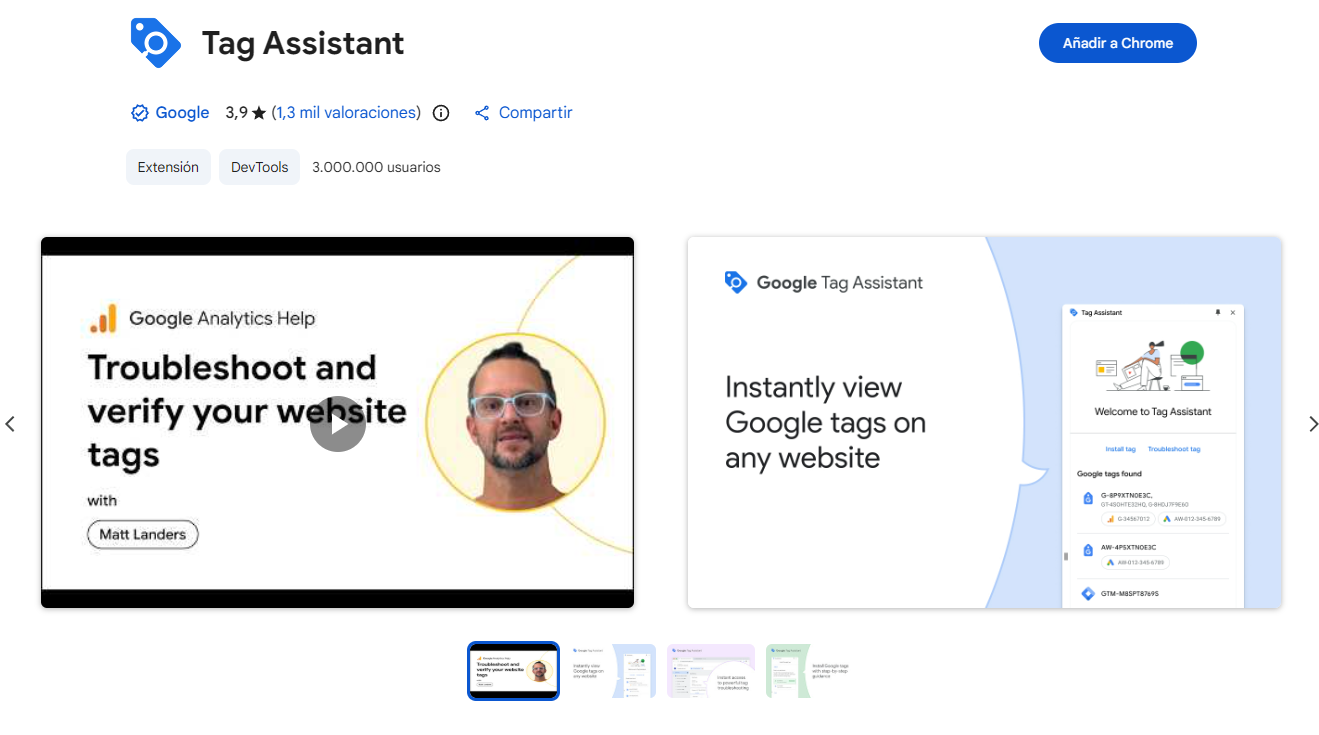
Para validar que está implementado correctamente, instala la extensión «Google Tag Assistant» en Chrome. Navega tu sitio y la extensión te indicará si detecta la etiqueta.
Opción B: Google Tag Manager (Más Flexible y Recomendado)
Google Tag Manager (GTM) te permite gestionar todas tus etiquetas (Google Ads, Analytics, Facebook Pixel, etc.) desde un solo lugar sin tocar el código de tu sitio cada vez.
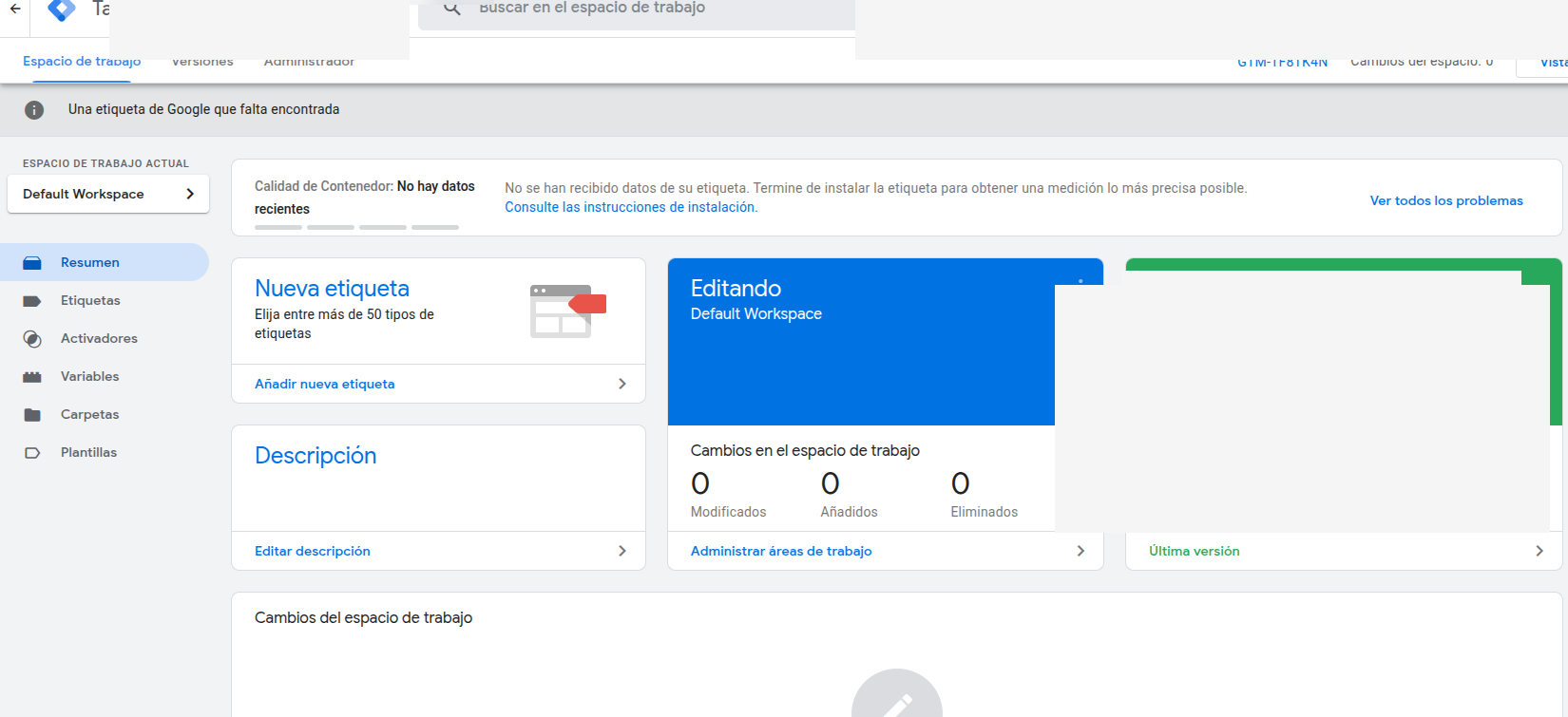
Crear cuenta en GTM:
Ve a tagmanager.google.com y crea una cuenta con tu dominio como nombre del contenedor.
Implementar el código de GTM:
GTM te dará dos códigos: uno para el <head> y otro justo después de abrir <body>. Implementa ambos en todo tu sitio usando tu plugin de WordPress o directamente en el código.
Crear etiqueta de Vinculador de Conversiones:
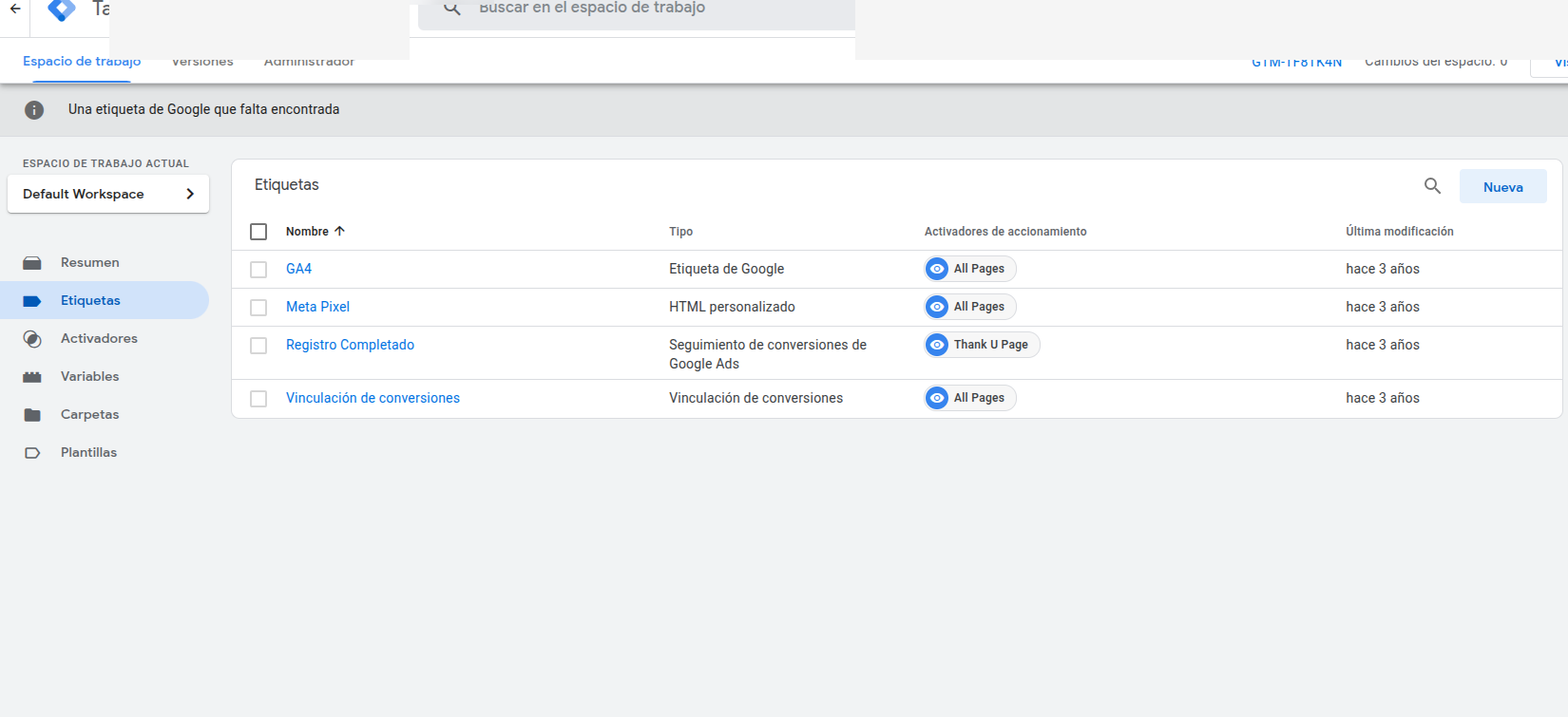
Antes de crear la conversión, necesitas el vinculador. En GTM ve a Etiquetas > Nueva > Configuración de etiqueta > Vinculación de conversiones. En activación selecciona «Todas las páginas». Esto permite que Google Ads y GTM se comuniquen correctamente.

Paso 3: Medir Formularios con Página de Gracias
Si tu formulario redirige a una página de confirmación (como /gracias/), es el escenario más sencillo.
En GTM:
1. Crea nueva etiqueta > Seguimiento de conversiones de Google Ads
2. Pega el ID de conversión y la Etiqueta de conversión (los obtienes de Google Ads)
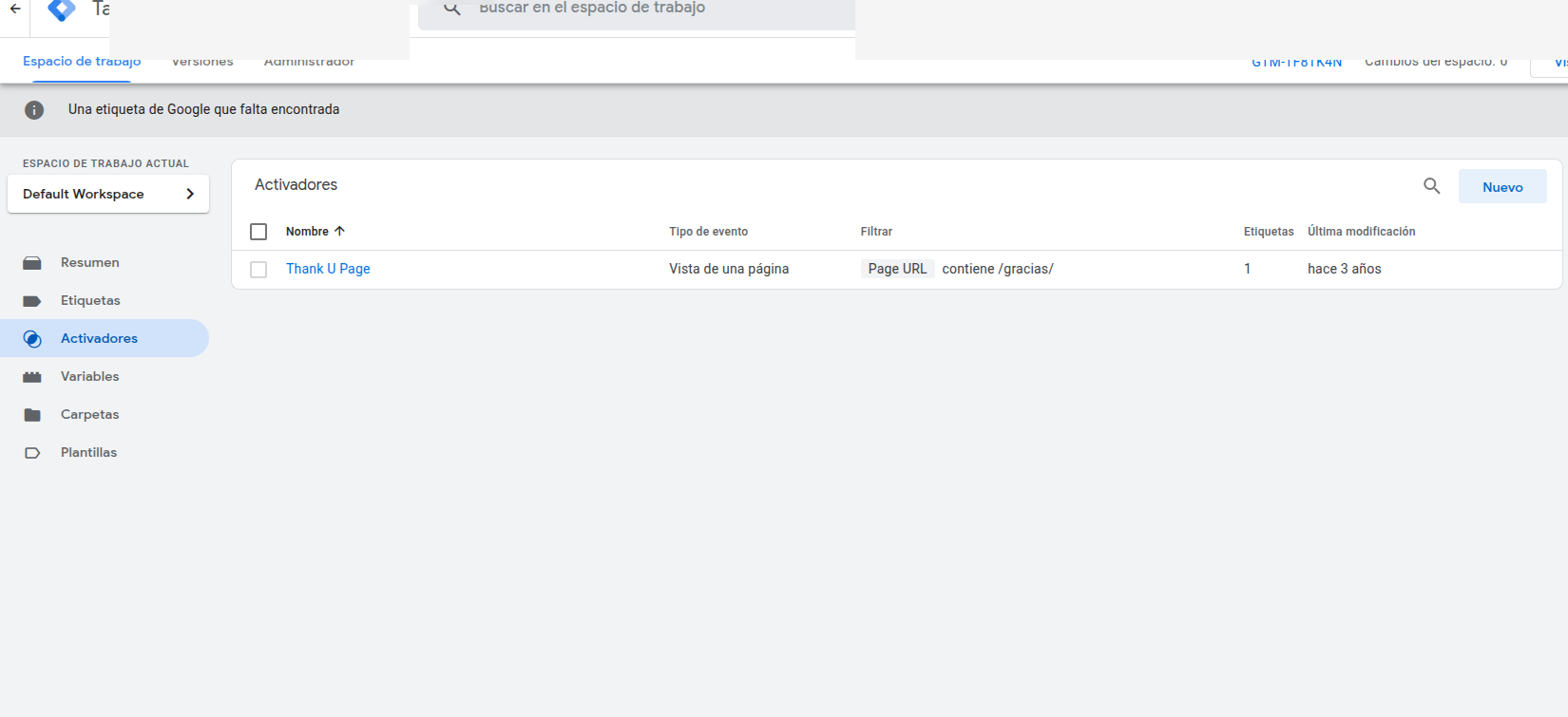
3. En Activación, crea un nuevo activador tipo «Vista de página»
4. Selecciona «Algunas vistas de página» y configura que la URL contenga «gracias» o sea igual a tu página específica
5. Guarda y publica
Para probarlo, usa el modo «Vista previa» de GTM. Ingresa tu URL, navega a la página de gracias y verifica que la etiqueta se dispare correctamente. En el espacio de trabajo tendrás a mano los botones de Vista previa y Enviar para validar antes de publicar.
Paso 4: Medir Formularios sin Página de Gracias
Muchos formularios modernos no redirigen. Muestran un mensaje de éxito en la misma página. Esto requiere una configuración adicional en GTM.
Habilitar variables:
En GTM ve a Variables > Configurar. Activa todas las variables de «Clics» y «Formularios».
Crear activadores de prueba:
Crea un activador «Todos los formularios» y otro «Todos los clics». Esto te ayudará a identificar qué datos usar.
Identificar el formulario:
Usa Vista previa en GTM, navega a tu formulario, llénalo y envía. En el panel de Tag Assistant busca el evento «Form Submit». Ahí verás variables como «Form ID», «Form Class» o «Click ID».
Crear el activador específico:
Crea un activador tipo «Envío de formulario» > «Algunos formularios». Usa la variable que identificaste, por ejemplo: «Form ID contiene wpforms-form-524».
Configurar la etiqueta:
Crea la etiqueta de seguimiento de conversiones con el activador que acabas de crear. Publica los cambios.
Validar:
Usa Vista previa nuevamente. Llena y envía el formulario. La etiqueta debe aparecer como «Fired» (disparada).
Validación Final
Después de implementar, Google Ads mostrará la conversión como «Inactiva» o «No verificada» al principio. Esto es normal.
Para confirmar que funciona:
1. Usa Tag Assistant en Chrome para ver si detecta la etiqueta
2. Usa Vista previa en GTM para simular la conversión
3. Espera 24-48 horas a que Google valide con datos reales
4. Si después de varios días sigue «Inactiva», revisa la implementación
Errores Comunes
La etiqueta solo en una página: El código de Google Tag debe ir en TODO el sitio, no solo en la página de conversión.
No usar Vinculador de Conversiones: Sin este, GTM no puede comunicarse correctamente con Google Ads.
Plugin de formulario incompatible: Algunos plugins de WordPress no disparan eventos estándar de formulario. Si Tag Assistant no detecta «Form Submit», prueba con otro plugin como Contact Form 7, WPForms o Fluent Forms.
No publicar cambios en GTM: Después de crear etiquetas y activadores, debes hacer clic en «Enviar» para que los cambios estén activos.
Implementar etiquetas de conversión no es opcional si quieres optimizar tus campañas de Google Ads. Sin datos de conversión, el algoritmo no puede aprender qué funciona y optimizará basándose solo en clics, no en resultados.
La inversión inicial de tiempo vale la pena: con las conversiones bien configuradas, podrás ver exactamente cuánto te cuesta cada lead o venta, y tomar decisiones informadas sobre tu presupuesto publicitario.